
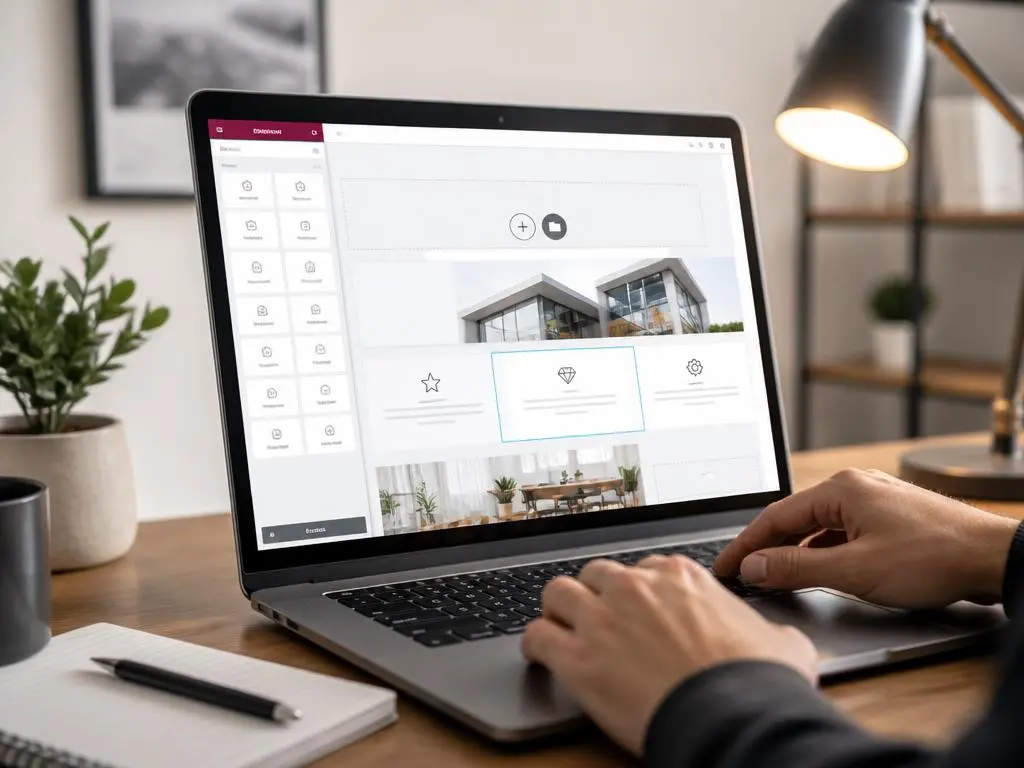
La personnalisation de votre site web est devenue une étape cruciale pour affirmer votre identité numérique. Savoir comment creer un page template dans Elementor permet de gagner un temps précieux tout en garantissant une cohérence visuelle sur l’ensemble de vos contenus. Cette fonctionnalité puissante offre aux créateurs de sites une flexibilité sans égale, facilitant la gestion des mises en page récurrentes sans devoir repartir de zéro pour chaque nouvel article publié.
Dans ce guide, nous allons explorer les étapes nécessaires pour maîtriser cet outil incontournable de votre flux de travail. Que vous souhaitiez concevoir une structure unique pour vos services ou une mise en page spécifique pour vos pages d’atterrissage, cette approche structurelle transformera radicalement votre façon d’administrer votre interface WordPress. Préparez-vous à optimiser votre productivité grâce à une maîtrise approfondie des réglages de conception proposés par ce constructeur de pages populaire.
💡 Conseil d’expert pour bien débuter
Avant de concevoir vos propres structures, il est judicieux de maîtriser le template single afin de comprendre comment Elementor gère nativement l’affichage dynamique de vos pages individuelles. Une bonne compréhension des bases permet d’éviter les erreurs courantes lors de la création de modèles personnalisés avancés.
Pourquoi utiliser des modèles personnalisés pour vos pages
L’utilisation de modèles de page permet de maintenir une charte graphique uniforme sur toutes les sections de votre projet. En standardisant les éléments comme les en-têtes, les pieds de page ou la disposition des colonnes, vous assurez une expérience utilisateur fluide et professionnelle. De plus, cela réduit drastiquement les risques d’erreurs de design lorsque vous ajoutez de nouveaux contenus, car la structure est déjà validée et prête à l’emploi dès l’activation.
La flexibilité offerte par cet outil s’étend bien au-delà de la simple mise en page. Vous pouvez créer des bibliothèques de designs que vous réutilisez à volonté selon les besoins spécifiques de chaque section. Cette méthode est particulièrement pertinente si vous devez creer site e-commerce avec des besoins récurrents en termes de fiches produits ou de pages de présentation, garantissant ainsi une efficacité opérationnelle exemplaire pour toute votre boutique en ligne.
Processus technique de création pas à pas
Pour débuter la création de votre modèle, rendez-vous dans l’onglet Modèles de votre tableau de bord WordPress. Sélectionnez ensuite l’option Ajouter, choisissez le type de modèle que vous souhaitez configurer, puis donnez-lui un nom explicite. Une fois dans l’éditeur visuel, vous pouvez disposer vos sections, colonnes et widgets exactement comme vous le souhaitez, en profitant de toute la puissance offerte par le constructeur visuel de votre extension préférée.
Après avoir finalisé votre design, il est essentiel d’enregistrer les conditions d’affichage pour que le modèle s’applique correctement sur votre site. Vous pouvez définir des règles précises pour que ce modèle s’affiche uniquement sur certaines pages, catégories ou types de publications. Cette étape garantit que votre modele de page s’adapte parfaitement à l’architecture globale de votre projet sans interférer avec les autres éléments de navigation déjà en place.
⚠️ Points de vigilance pour votre design
- Vérifiez toujours la compatibilité mobile de votre structure.
- N’oubliez pas d’enregistrer vos conditions d’affichage.
- Optimisez le poids des images utilisées dans vos modèles.
- Testez l’affichage sur différents navigateurs avant publication.
Astuces avancées pour une gestion efficace
Si vous rencontrez des difficultés techniques durant l’édition, n’hésitez pas à consulter des guides sur les astuces pour editer vos modèles. Parfois, un simple ajustement des réglages de page suffit à résoudre les problèmes d’affichage. Il est également recommandé de conserver une sauvegarde régulière de vos fichiers de modèles exportables, ce qui vous permettra de les importer sur un autre environnement de développement très rapidement.
Pensez à exploiter les fonctionnalités de contenu dynamique pour rendre vos modèles encore plus performants. En utilisant des champs personnalisés, vous pouvez injecter des informations spécifiques dans vos structures de manière automatisée. C’est une stratégie indispensable pour ceux qui gèrent un grand volume de données et souhaitent automatiser la mise en forme sans sacrifier la qualité visuelle de leur interface, tout en conservant une cohérence graphique totale.
✅ Résumé rapide de la méthodologie
Pour réussir, créez vos modèles via le menu dédié, configurez vos conditions d’affichage, testez les versions mobiles et utilisez des champs dynamiques pour automatiser le contenu. Cette approche vous permet de construire une base solide pour votre présence en ligne tout en facilitant la maintenance future de vos pages web les plus importantes.
Optimisation des performances après la création
Une fois votre modèle mis en ligne, il est impératif de surveiller son impact sur le temps de chargement. Des designs trop lourds peuvent nuire à votre référencement. Utilisez des outils d’analyse pour vérifier la vitesse de rendu et ajustez les paramètres si nécessaire. Une structure bien conçue avec un template Elementor léger reste le meilleur allié pour offrir une navigation rapide et fluide à l’ensemble de vos visiteurs quotidiens.
Enfin, n’hésitez pas à itérer régulièrement sur vos designs. Les tendances en matière de design web évoluent vite, et votre capacité à mettre à jour vos modèles globaux en un seul clic est un atout majeur. En centralisant vos modifications, vous assurez une maintenance pérenne et une évolution constante de l’expérience utilisateur, renforçant ainsi la crédibilité et le professionnalisme de votre marque sur le long terme.
